शाखा को GitHub पर धकेलना
यह अध्याय बताता है कि अपनी स्थानीय मशीन से किसी शाखा को GitHub पर कैसे पुश करें।
GitHub पर एक शाखा पुश करें
आइए एक नई स्थानीय शाखा बनाएं, एक प्रतिबद्धता बनाएं और इसे GitHub पर धकेलें।
git checkout -b update-readme
Switched to a new branch 'update-readme'
फ़ाइल संपादित करें और फिर स्थिति जांचें:
git statusअपने परिवर्तन जोड़ें और प्रतिबद्ध करें:
git add README.md
git commit -m "Update readme for GitHub"
अपनी शाखा को GitHub पर पुश करें:
git push origin update-readme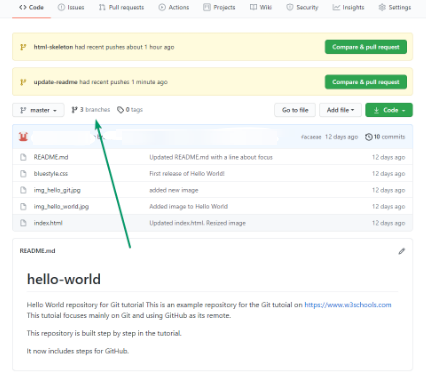
GitHub पर नई शाखा
पुश और अपस्ट्रीम की स्थापना
यदि आपकी शाखा अभी तक GitHub पर नहीं है, और आप इसे ट्रैक करना चाहते हैं, तो इसका उपयोग करें:
git push --set-upstream origin update-readmeसहायता नोट:
--set-upstreamया-uआपकी स्थानीय शाखा को दूरस्थ शाखा से जोड़ता है, ताकि भविष्य में आप बसgit pushचलिए उसी का उपयोग करते हैं.
Force Push
चेतावनी:
यह आपके स्थानीय परिवर्तनों के साथ GitHub पर शाखा को अधिलेखित कर देगा। यदि आप जोखिमों को समझते हैं तो ही उपयोग करें।
git push --force origin update-readmeसुरक्षित परिवर्तन:
सुरक्षित बल धक्का के लिए--force-with-leaseउपयोग:
git push --force-with-lease origin update-readmeदूरस्थ शाखा हटाएँ
GitHub से एक शाखा निकालें:
git push origin --delete update-readmeसभी शाखाओं को पुश करें
अपनी सभी स्थानीय शाखाओं को GitHub पर पुश करें:
git push --all originटैग पुश करें
अपने सभी टैग GitHub पर पुश करें:
git push --tagsसमस्या को सुलझाना
अस्वीकृत पुश (गैर-तेज़-फ़ॉरवर्ड)
कारण:किसी अन्य व्यक्ति ने पहले ही आप तक परिवर्तन भेज दिए हैं
समाधान:सबसे पहलेgit pull --rebaseचलाएँ और बाद में पुनः प्रयास करें
प्रमाणीकरण विफल होना
कारण:सुनिश्चित करें कि आप लॉग इन हैं और आपके पास रिपॉजिटरी में जाने की अनुमति है
समाधान:सत्यापित करें कि SSH कुंजियाँ या उपयोगकर्ता नाम/पासवर्ड सही ढंग से सेट हैं
दूरस्थ शाखा उपलब्ध नहीं है
कारण:शाखा का नाम और वर्तनी दोबारा जांचें
समाधान: git branch -aके माध्यम से उपलब्ध शाखाओं की जाँच करें
त्वरित संदर्भ
ब्रांच Push
एक शाखा को धक्का दो
git push origin branch-nameअपस्ट्रीम की स्थापना
शाखा को मर्ज करें और धक्का दें
git push -u origin branchForce Push
जबरदस्ती धक्का
git push --force originशाखा हटाना
दूरस्थ शाखा हटाएँ
git push origin --delete branchपुश सबसे अच्छा तरीका है
सिफ़ारिशें:
- वर्णनात्मक प्रतिबद्ध संदेश:आप क्या परिवर्तन करना चाहते हैं, यह स्पष्ट करते हुए स्पष्ट संदेश लिखें
- बार-बार धक्का दें:अपना काम खोने से बचने के लिए बार-बार प्रयास करें
- बलपूर्वक धक्का देने से बचें:समूह में काम करते समय जोर-जबरदस्ती करने से बचें
- पहला परीक्षण:आगे बढ़ने से पहले अपने परिवर्तनों का परीक्षण करें
- शाखाएँ हटाएँ:विलय के बाद अप्रयुक्त शाखाओं को हटा दें